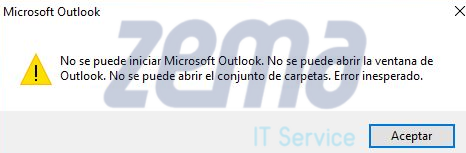
En ocasiones nos podremos encontrar con que Outlook no inicia, el mensaje de error suele hacer referencia al archivo PST o dice que no se puede abrir el conjunto de carpetas, en cualquier caso la solución será la misma, y es que nuestro fichero PST se ha dañado y tenemos que repararlo.
Lo primero que haremos es buscar el programa necesario, SCANPST, que se instala junto a Outlook y lo tenemos en nuestro ordenador, aunque según la versión que tengamos instalada estará en una ubicación u otra, tendremos que tener en cuenta para buscar la ruta si nuestro SO es de 32 o 64 bits, ya que los programas de 32 bits en esos SO se instalan en “C:\Program Files (x86)”.
OFFICE 2013 🡪 C:\Program Files\Microsoft Office\Office15\SCANPST.exe
C:\Program Files (x86)\Microsoft Office\Office15\SCANPST.exe
OFFICE 2010 🡪 C:\Program Files\Microsoft Office\Office14\SCANPST.exe
C:\Program Files (x86)\Microsoft Office\Office14\SCANPST.exe
OFFICE 2007 🡪 C:\Program Files\Microsoft Office\Office12\SCANPST.exe
C:\Program Files (x86)\Microsoft Office\Office12\SCANPST.exe
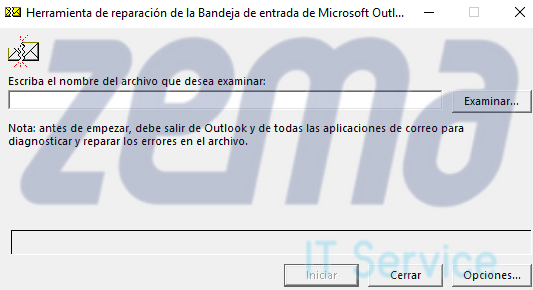
Tenemos que “examinar” la unidad para seleccionar el archivo concreto pero es posible que no sepamos cuál es el archivo de datos concreto, para saberlo sin lugar a dudas vamos al panel de control/correo (mail en algunos SO)
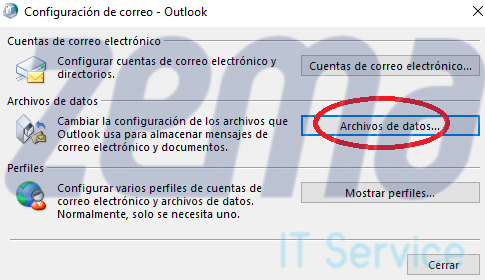
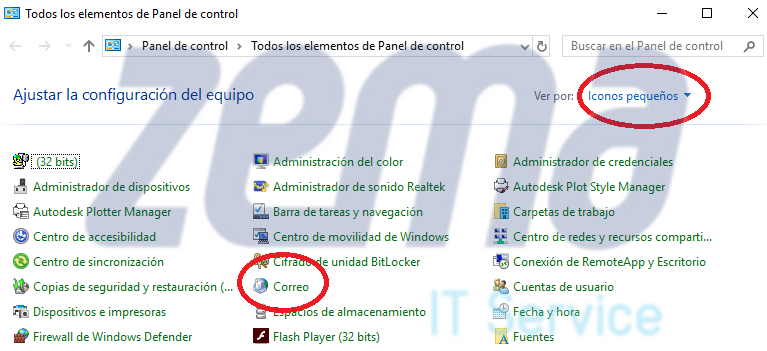 Damos a “archivos de datos”
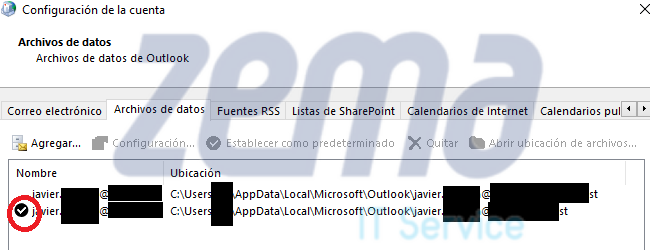
Y veremos los archivos de datos que tenemos en nuestra cuenta de Outlook, si nuestro problema es que no se abre Outlook el archivo conflictivo será el que tiene el “tick” de predeterminado, sin embargo si nuestro problema es que no podemos expandir ciertas carpetas será alguno de los otros, tenemos identificar cuál es el conflictivo y anotar la ruta.
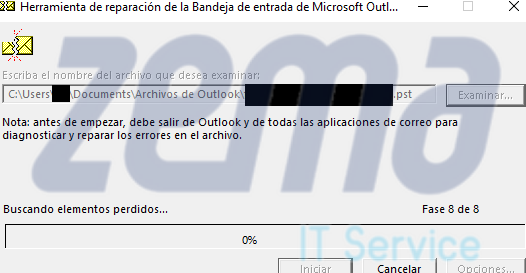
Nos vamos a SCANPST y damos a “examinar” para seleccionar el archivo de datos conflictivo y le damos a iniciar, tendrá que hacer 8 pasos que tarda bastante según el tamaño del mismo.
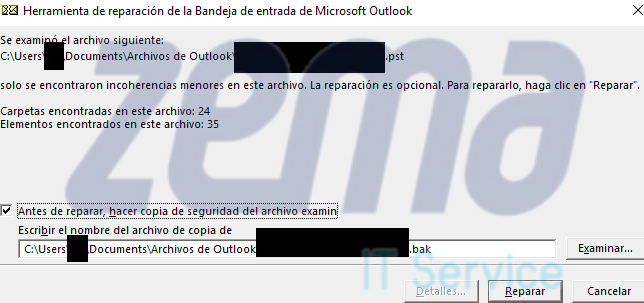
Cuando terminen todos los pasos nos dirá cuántos errores ha encontrado en el archivo y si necesitamos repararlo, si no es así nos dirá que la reparación es opcional, en cualquier caso, es recomendable NO desmarcar el tick de hacer backup del archivo, ya que si hay algún error durante la operación podremos volver atrás.
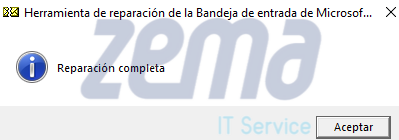
Una vez reparado ya estaremos listos para ver nuestros correos de nuevo.